
Hotspot kios
Kios membuat Wi-Fi sendiri. Petugas dan display tinggal terhubung ke Wi-Fi itu. Kios berperan sebagai hotspot, server, database, dan pengendali printer.
AntriMo menjadikan tablet Android sebagai kios pengambilan nomor sekaligus server antrian. Petugas memanggil dari browser, layar ruang tunggu menampilkan nomor dan mengumumkannya dengan suara. Tidak perlu server tambahan, dan antrian tetap jalan saat internet mati.
Coba gratis selama 30 hari atau 250 transaksi. Untuk perangkat Android. Log rilis
Tiga perangkat, satu jaringan. Kios menjadi pusatnya, yang lain cukup membuka alamat web.
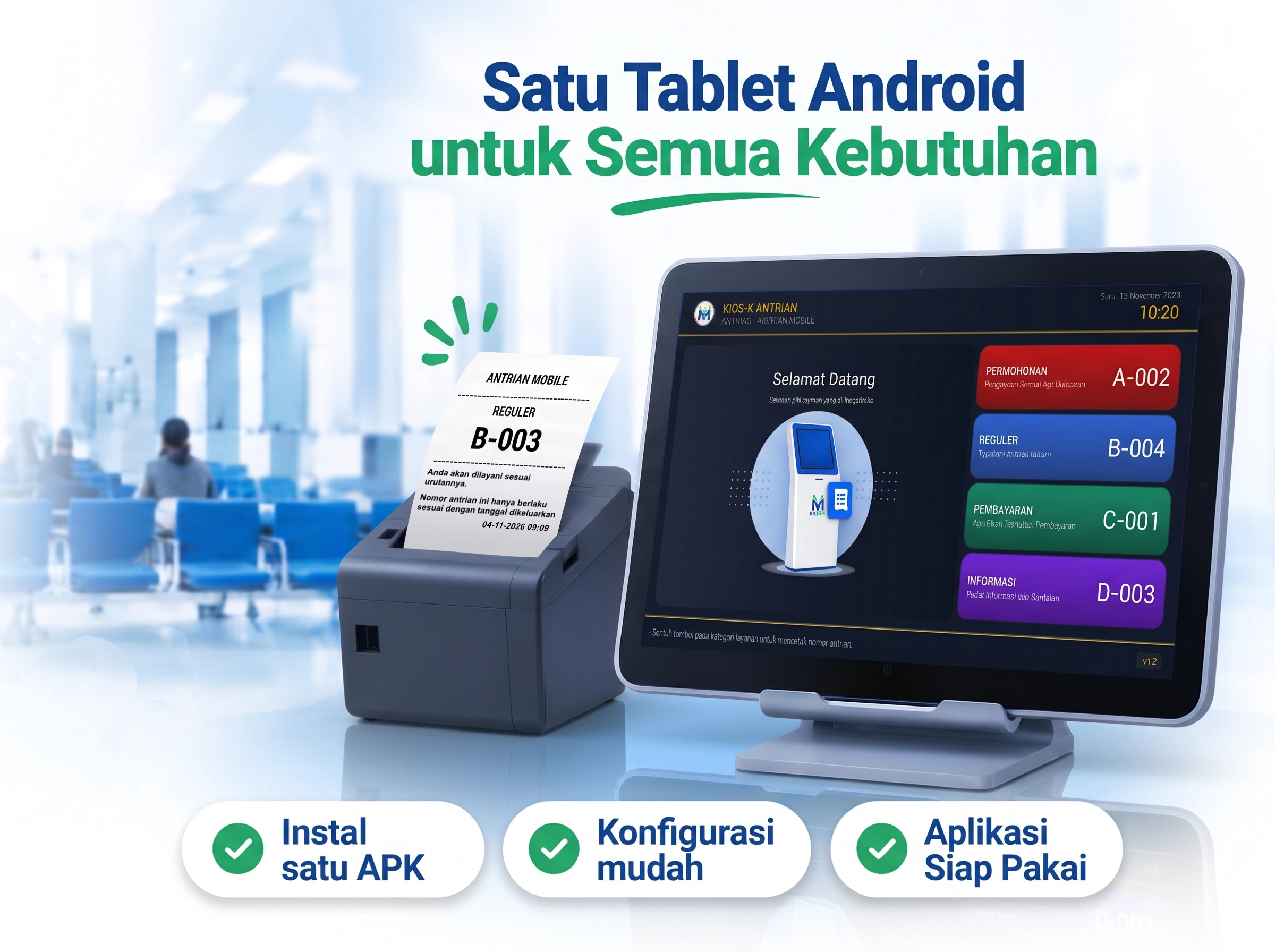
Pengunjung menyentuh layanan yang dituju di layar kios. Sistem membuat nomor berikutnya, menyimpannya ke database lokal, memperbarui statistik, lalu mencetak tiket.
Contoh layanan: Permohonan (A), Reguler (B), Pembayaran (C), Informasi (D). Nama disetiap kode bisa diganti.
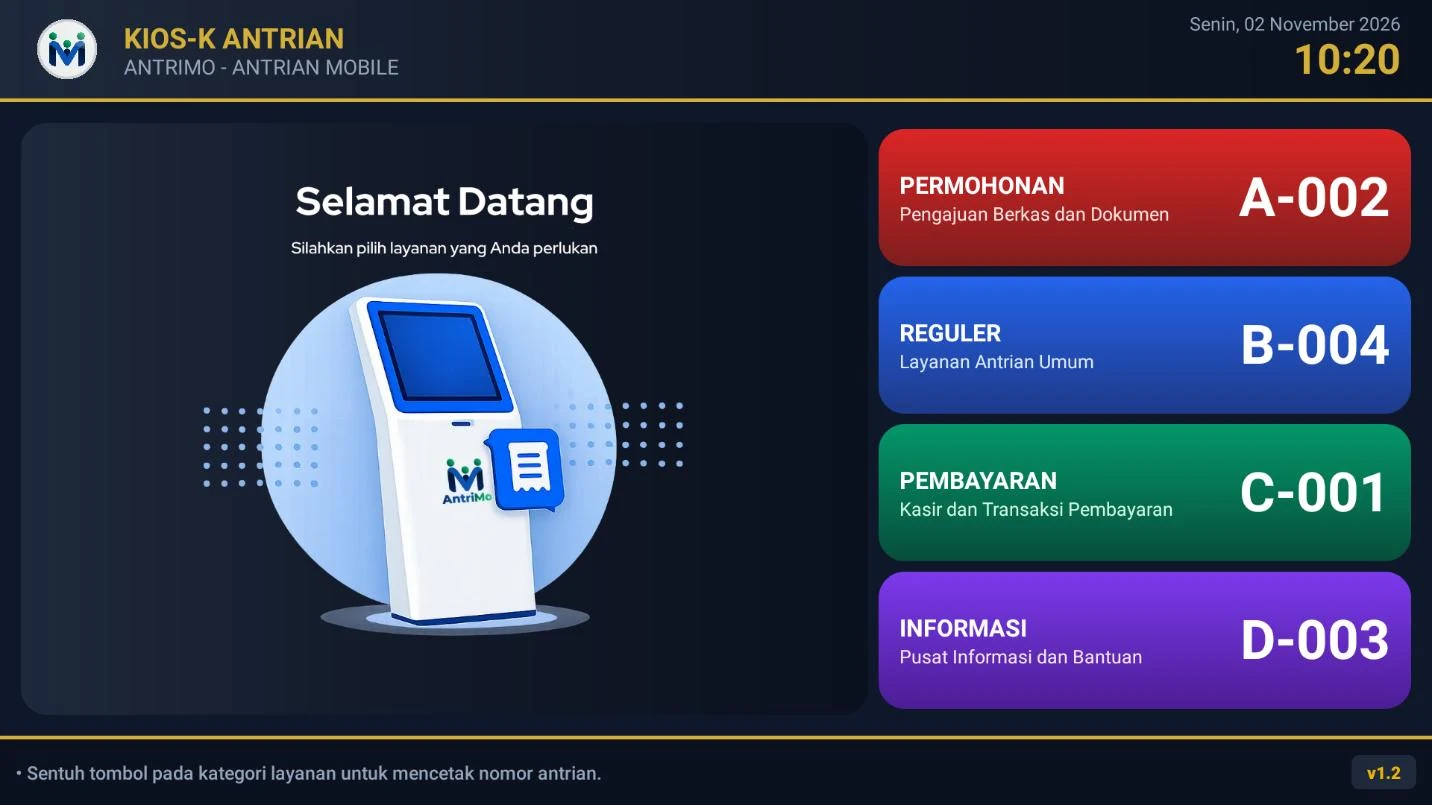
Petugas membuka alamat panel di browser. Panel menampilkan Total, Panggil, dan Sisa tiap layanan. Tekan PANGGIL pada layanan yang dituju, dan tekan ULANG bila pemohon belum merespons.
http://[IP-KIOS]:[PORT]/callbutton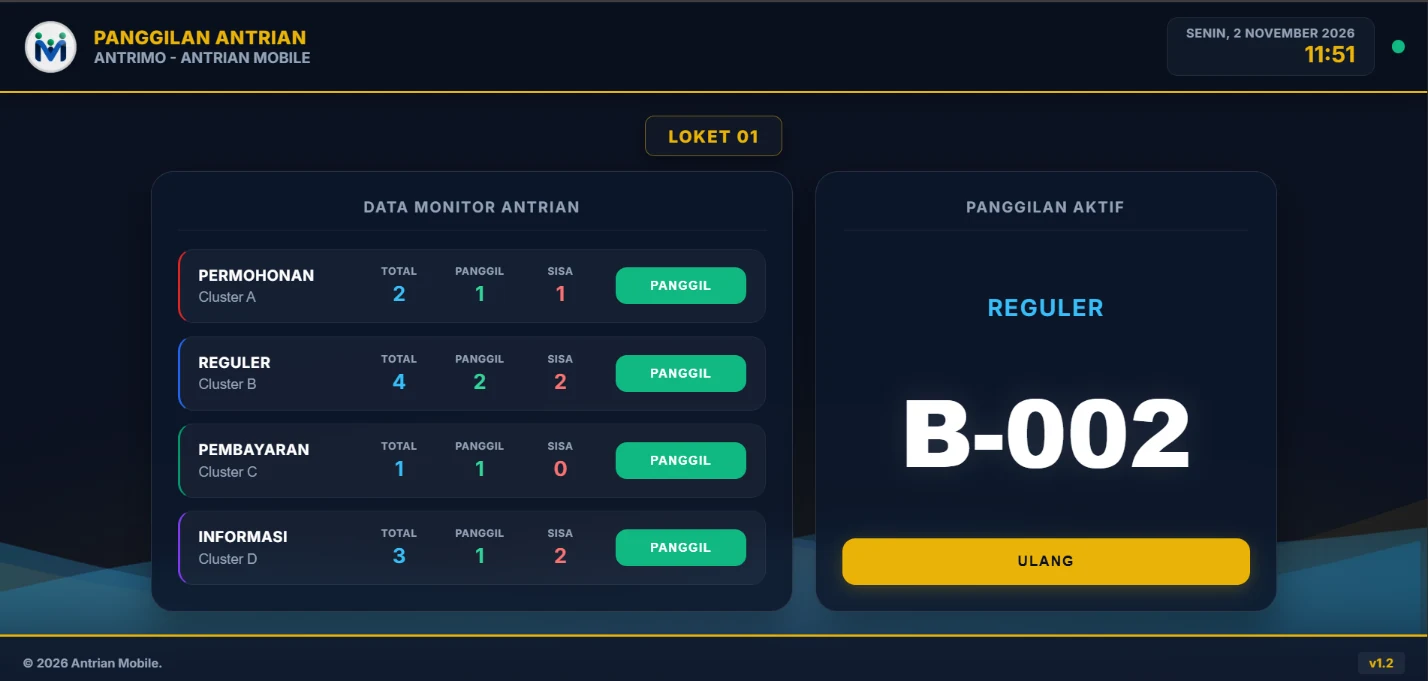
Smart TV, STB, atau PC membuka alamat display di browser. Video di kiri, nomor yang dilayani tiap loket di kanan, teks berjalan di bawah. Setiap panggilan berbunyi lewat speaker: “B-001, ke Loket 1”.
http://[IP-KIOS]:[PORT]/display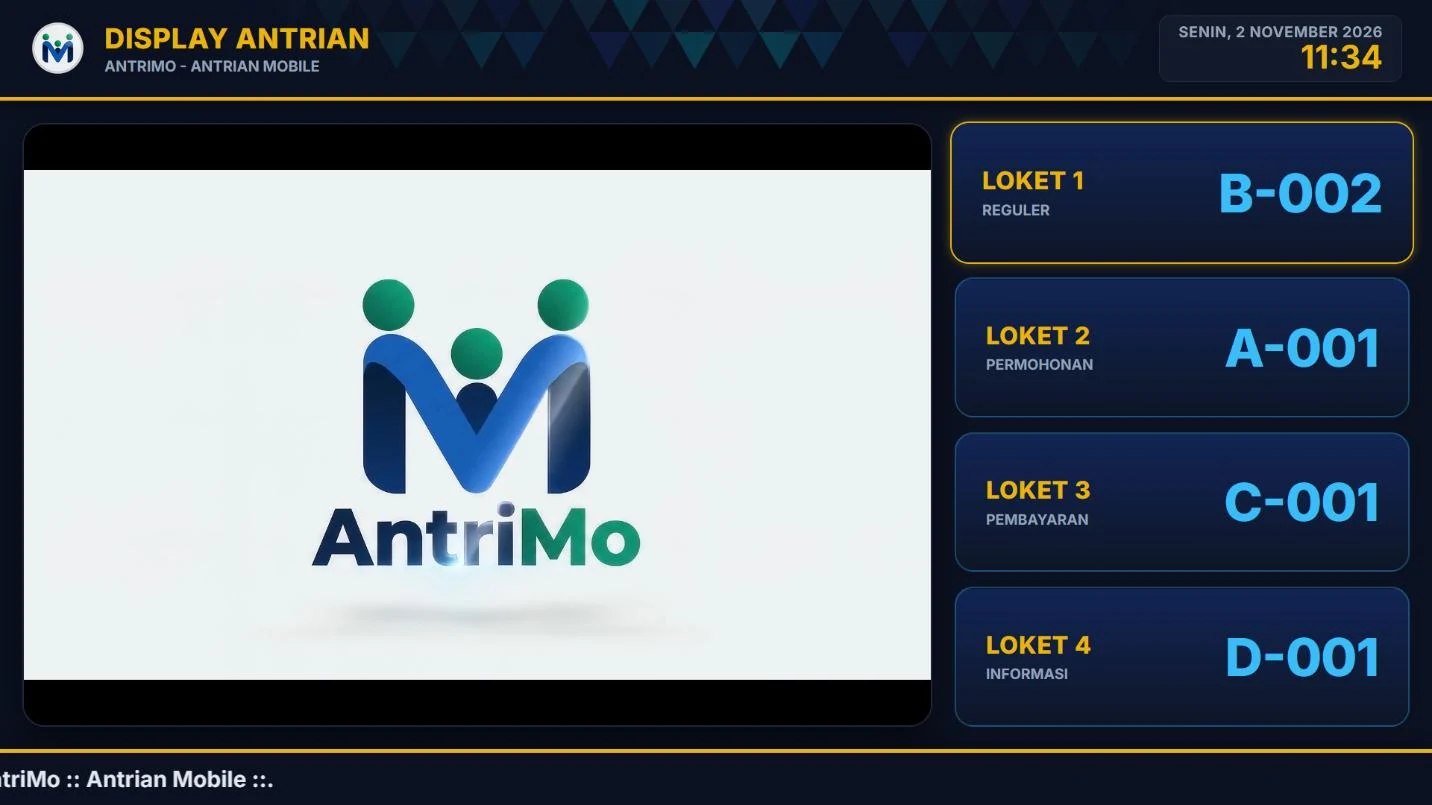
Satu aplikasi untuk kios, server, dan pengaturan. Semuanya diatur langsung dari tablet kios.
Kios selalu menjadi server antrian. Yang berbeda hanya siapa yang menyediakan Wi-Fi.
Kios membuat Wi-Fi sendiri. Petugas dan display tinggal terhubung ke Wi-Fi itu. Kios berperan sebagai hotspot, server, database, dan pengendali printer.
Kios, petugas, dan display terhubung ke Wi-Fi router yang sudah ada. Router hanya penghubung, kios tetap menjadi server antrian.
Alamat kios mengikuti jaringan yang dipakai
Alamat IP kios ditampilkan otomatis di pengaturan, dan port bisa diganti. Contoh di bawah memakai IP 192.168.1.5 dan port 8080. Angka itu hanya contoh, bukan nilai bawaan.
http://192.168.1.5:8080/callbuttonhttp://192.168.1.5:8080/display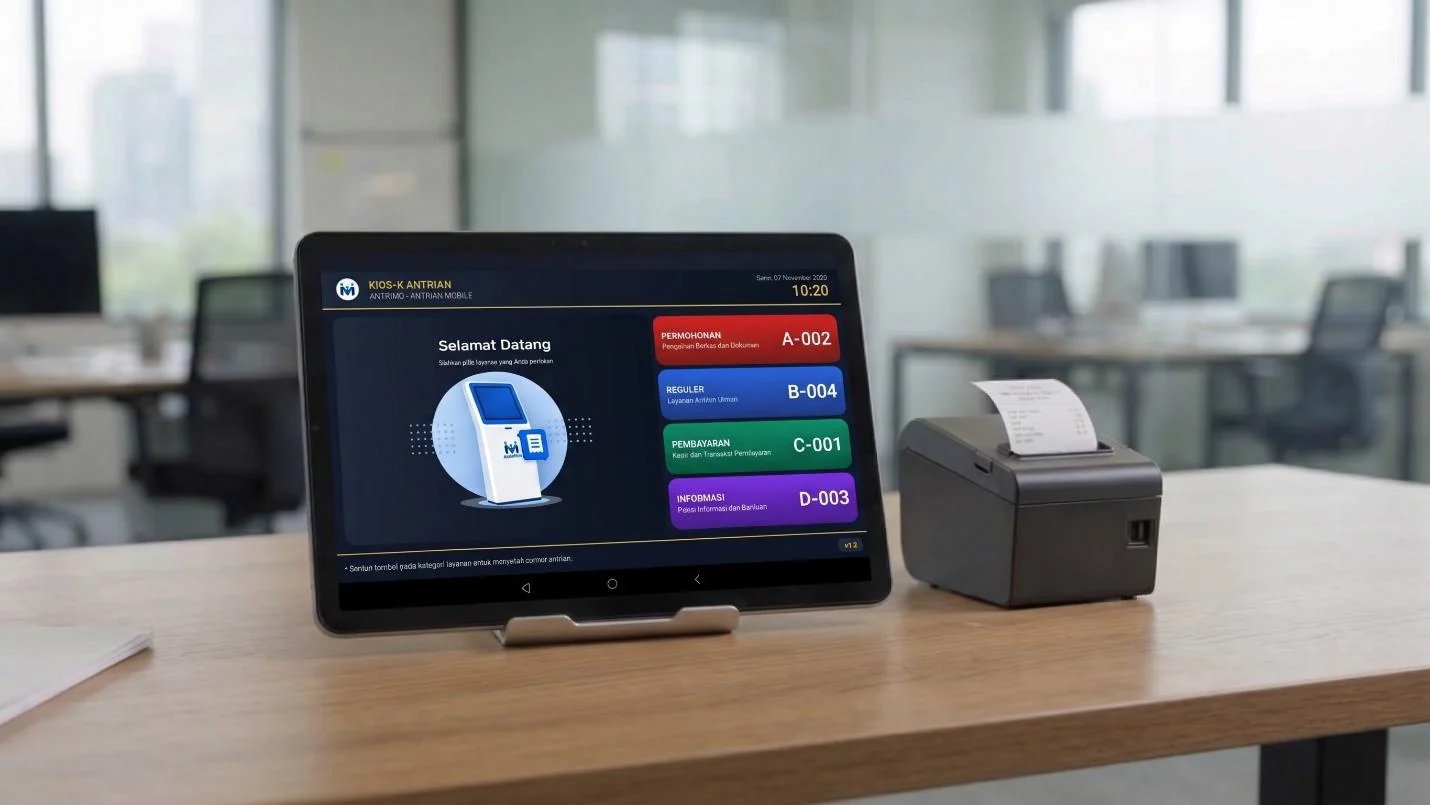
Tidak ada server khusus. Tablet kios sudah menjadi pusat pengelolaan, perangkat lain terhubung lewat jaringan lokal.
| Komponen | Perangkat |
|---|---|
| Kios Android (server) | Tablet Android atau perangkat Android lain |
| Panel petugas | Tablet, smartphone, laptop, atau PC |
| Display antrian | Smart TV, STB Android, atau PC dengan TV/monitor |
| Printer thermal | Printer thermal 58 mm atau 80 mm (Bluetooth atau USB) |
| Router / modem | Hotspot kios, router Wi-Fi, atau modem router |
Semua fitur antrian bisa dicoba di Trial. Full Version menambah identitas instansi sendiri dan menghapus batas pemakaian.
| Fitur | Trial | Full |
|---|---|---|
| Konfigurasi server dan jaringan | ✓Ada | ✓Ada |
| Jam operasional | ✓Ada | ✓Ada |
| Kluster A–D | ✓Ada | ✓Ada |
| Running text | ✓Ada | ✓Ada |
| Playlist video | ✓Ada | ✓Ada |
| Banner kios | ✓Ada | ✓Ada |
| Konfigurasi printer | ✓Ada | ✓Ada |
| Identitas kios dapat diedit | ✗Tidak ada | ✓Ada |
| Logo dapat diganti | ✗Tidak ada | ✓Ada |
| Masa aktif / batas penggunaan | 30 hari atau 250 transaksi | Tidak terbatas |
Full Version aktif dengan kode registrasi. Hubungi kami lewat WhatsApp atau email.
Enam langkah di tablet kios, dari APK sampai kios siap dipakai.
Setelah tersimpan, sambungkan petugas dan display lewat jaringan yang dipilih.
Tekan tombol unduh di bagian atas halaman ini dari browser Chrome pada perangkat Android yang akan menjadi kios.
Buka Pengaturan, lalu Keamanan & Privasi, lalu Instal Aplikasi Tidak Dikenal. Izinkan untuk Chrome atau File Manager.
Buka folder Downloads, pilih berkas antrian_mobile_[versi].apk, lalu tekan Instal.
Bluetooth, untuk terhubung ke printer thermal. Tampilkan di atas aplikasi lain, agar aplikasi bisa jalan otomatis saat perangkat dinyalakan.
Pastikan kios terhubung ke internet. Masukkan kode registrasi lalu tekan SUBMIT untuk Full Version, atau tekan TRIAL VERSION untuk mencoba.
Tekan lama pada logo untuk membuka Setup Kiosk Antrian, isi pengaturan di bawah ini, lalu tekan SIMPAN CONFIG.
Bagikan pengalaman Anda menggunakan AntriMo.
–
0 ulasan
Untuk memberi bintang dan komentar, silakan masuk dengan akun Google terlebih dahulu.
Masuk dengan GoogleBelum ada ulasan. Jadilah yang pertama!